
Quel hébergement pour un site WordPress ?
En termes plus techniques, l’hébergement WordPress est une offre proposée par un hébergeur, dans le but d’aider à la création …

En termes plus techniques, l’hébergement WordPress est une offre proposée par un hébergeur, dans le but d’aider à la création …
En raison de la présence d’un grand nombre de promos, il est parfois compliqué de choisir un forfait mobile, en …
J’utilise les fichiers vim chiffrés depuis 2010. À l’époque, le mode de compression était le format zip, peu fiable. Aujourd’hui, …
Genèse Une page d’accueil perso a été un des premiers services que j’ai mis en place sur mon serveur, c’est …
Keske j’ai Depuis des années, j’utilise une page d’accueil perso en HTML (j’en avais parlé dans ce retour d’expérience il …
Voir plusSynchronisation d’une todo list android vers mon serveur perso
Le premier symptôme n’a pas été difficile à voir : le voyant du DD de mon serveur restait en permanence …
I. Le matériel Après quelques recherches, j’ai trouvé le thermomètre USB TEMPer . Les prix peuvent varier entre 5 et …
Voir plusRelever et grapher la température de sa maison sur Debian

Quelle version / graphiques ? La version actuelle de Dwarf Fortress est la 0.34.11 qui date de juin 2012 (le …
Installation Pour ce faire, nous allons utiliser l’utilitaire mkvmerge qui est disponible dans le paquet mkvtoolnix disponible dans les dépôts …
Pourquoi ? Je l’ai dit en introduction, notre petite équipe avait en tête l’ouverture d’un forum francophone dédié Raspberry Pi …
I. Installation et découverte de Gnome Shell Comme Gnome Shell n’est pas installé par défaut dans Ubuntu (et que je …
Voir plusNouvel ordinateur : ma découverte et personnalisation de Gnome Shell
Bonjour à tous, chez , une jeune startup, nous sommes de fervents défenseurs du logiciel libre et de sa culture. …
Rappel des besoins Voici ma "politique de sauvegarde" actuelle : j’ai mon serveur personnel chez moi dans lequel se trouve …
Voir plusSauvegardes distantes chiffrées avec un Raspberry Pi, Truecrypt et Rsync
Introduction Mon besoin était simple : comme je l’avais déjà expliqué , mon serveur perso est composé de deux disques …
Voir plusPhotoLight, une galerie photo très simple en PHP sans base de données
Hier, j’ai reçu un colis très attendu, je n’en dis pas plus, je vous laisse apprécier le spectacle 🙂
Introduction Comme je l’avais dit dans mon article précédent, je suis un vrai débutant en matière de chiffrement de données. …
Voir plusChiffrer un disque dur externe ou une clé USB avec Truecrypt
Partie matérielle Un retour d’abord sur mon serveur à proprement parlé (le côté matériel). Pour mémoire, j’avais choisi cette configuration …
Installation et configuration J’ai mis "installation et configuration" en même temps pour la simple raison qu’il n’y a aucune configuration …
Voir plusSQL Buddy, une alternative très légère à phpMyAdmin
Qu’est ce qu’un planet ? Je pense que la plupart d’entre vous savent déjà ce qu’est un planet. Ceci dit, …
I. Serveur Installation Nous allons utiliser un assistant très pratique pour installer et configurer le serveur Sparkleshare. Cet assistant s’appelle …
Voir plusInstallation d’un serveur Sparkleshare sur Debian et d’un client Sparkleshare sur Ubuntu
I. Besoin Mon besoin était simple, diffuser une vidéo au moins sur mon réseau local afin de pouvoir surveiller mon …
Voir plusDiffuser une webcam à partir du Raspberry Pi (grace à motion)
Choix de la clé WiFi Dans un premier temps, j’ai du choisir la clé WiFi à mettre sur mon Raspberry. …
Téléchargement Comme indiqué dans mon titre, j’ai choisi la distribution Raspbian, basée, comme son nom l’indique, sur une Debian. Pour …
Voir plusInstallation de Rapsbian sur une carte SD à partir d’Ubuntu
avec ce petit bijou ! Il y a des idées auxquelles j’ai déjà pensé (comme une webcam transportable ou encore …
Allant être papa dans quelques semaines, je voulais une solution pour pouvoir espionner regarder ma chérie et mon bébé depuis …
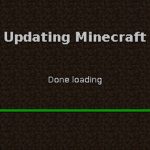
Installation L’installation est assez simple. Il m’a suffit de télécharger le .jar disponible sur le site officiel. Ceci étant fait, …
Voir plusRésoudre le bug minecraft « Done Loading » sous Ubuntu
Génération Linux Ce blog entame sa cinquième année d’existence (son premier article date du 8 décembre 2007). À cette époque, …
William Jon McCann, développeur chez Red Hat, fut l’un des instigateurs de cette rupture . Lors du récent Desktop Summi …
Voir plusL’avenir de GNOME3, Interview de Jon McCann, un des concepteurs de la fondation Gnome
I. L’auto-hébergement, ça date de quand ? Par définition, l’auto-hébergement date de . Au début de l’Internet, la plupart des …
Voir plusL’auto-hébergement, n’est-ce seulement qu’un truc de geek ?
Intégration de la messagerie instantanée et du gestionnaire de mail Il y a un travail incroyable dans ce domaine, en …
Voir plusDes nouvelles de Gnome Shell, en route vers gnome 3.2 et plus